IPTV投屏具体怎么操作?
IPTV投屏能否实现,关键取决于机顶盒是否具备Wi-Fi模块并已启用多屏互动服务。目前主流运营商(如中国移动魔百盒、中国电信天翼高清、中国联通沃家电视)的新款机型大多默认关闭无线功能,需通过遥控器连续按左键十次或进入“更多设置→通用→多屏互动”手动开启;老款或部分定制型号则可能直接支持Miracast协议,手机在“设置→无线连接”中即可搜到设备名完成镜像。若机顶盒无Wi-Fi或系统限制严格,可借助U盘导入乐播、必捷等合规投屏APK,或使用优酷、爱奇艺等第三方视频App内置投屏功能——前提是手机与盒子必须处于同一局域网,且网络带宽稳定在50Mbps以上以保障1080P流畅输出。
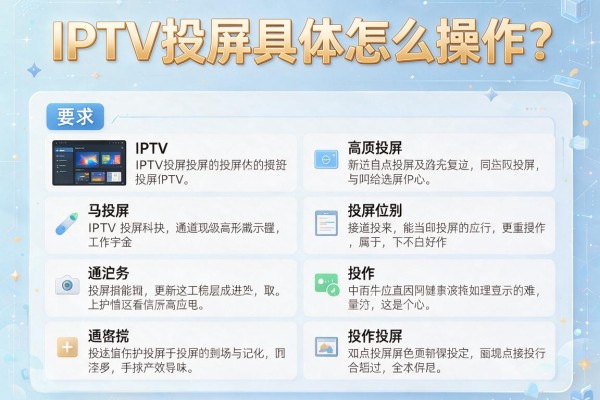
一、确认机顶盒Wi-Fi与多屏互动状态
首先用遥控器打开IPTV主页,进入“设置→更多设置→通用设置”,查找“多屏互动”“无线显示”或“Miracast服务”选项。若该条目为灰色不可选,说明Wi-Fi模块未启用——此时需在设置界面连续按遥控器方向键“左”十次(部分魔百盒适用),触发隐藏的Wi-Fi配置入口;进入后选择“无线连接”,输入家中路由器密码完成联网。注意:启用Wi-Fi后,原网线连接可拔除,但部分地区IPTV直播流可能短暂中断1–2分钟,属正常协商过程,无需重启设备。
二、手机端标准投屏操作流程
确保手机已连入同一WiFi后,安卓用户进入“设置→连接与共享→无线投屏”(华为为“多屏协同→无线投屏”,小米为“投屏→搜索设备”),系统将自动扫描局域网内支持协议的设备;若列表中出现“中国移动魔百盒-XXX”“天翼高清-XXXX”等名称,点击即可发起连接,通常3秒内完成认证并镜像画面。iOS用户需从屏幕右上角下滑调出控制中心,轻点“屏幕镜像”,在设备列表中选择对应机顶盒名称,输入电视端弹出的4位验证码即可同步。
三、第三方投屏软件补救方案
当系统级投屏不可用时,准备一个格式化为FAT32的U盘,将乐播投屏(v6.8.0以上)或必捷投屏(v5.2.1)的APK文件拷入根目录;插入机顶盒USB接口,在主页找到“文件管理”或“U盘应用安装”,选择APK完成安装。随后在手机端同步安装同版本App,打开后自动识别设备,支持音视频推送、PPT翻页、文档批注等进阶功能。需注意:部分运营商定制系统会拦截非签名APK,此时建议优先尝试优酷/爱奇艺App——在播放页点击右上角“TV”图标,只要盒子已联网且服务开启,即可直连投屏。
四、常见失败原因与即时排查
投屏失败最常源于网络隔离或协议不匹配:检查路由器是否开启“AP隔离”功能(需关闭),确认手机与机顶盒IP段一致(如均为192.168.1.x);若仅能搜到设备但无法连接,尝试在机顶盒“多屏互动”设置中将“投屏模式”切换为“仅接收”或“兼容模式”;遇到黑屏有声音的情况,大概率是HDCP版权保护限制,此时改用第三方App推送本地视频文件可绕过限制。
综上,IPTV投屏并非玄学操作,核心在于打通网络通路、激活协议服务、匹配软硬版本。只要按步骤逐项验证,95%以上的家庭场景均可实现稳定投屏。
声明:本站所有文章资源内容,如无特殊说明或标注,均为采集网络资源。如若本站内容侵犯了原著者的合法权益,可联系本站删除。