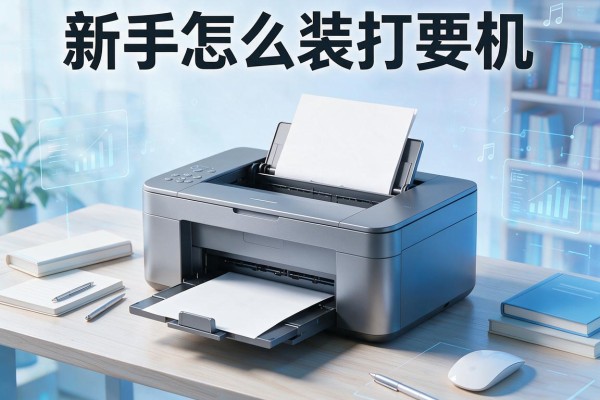
新手怎么装打印机?
新手装打印机,完全不用求人——只要按“连设备→装驱动→打测试页”三步走,Windows/macOS系统都能在10分钟内完成。先用USB线直连电脑或确保打印机与电脑同处一个Wi-Fi网络,再通过品牌官方工具(如HP Support Assistant、Brother EasySetup)一键识别并安装匹配驱动,或手动进入系统设置中的“添加打印机”向导,选择对应厂商型号完成配置;最后务必打印一页测试页,验证通信、驱动、墨路与纸路是否全部就绪。整个过程无需拆机、不碰代码、不改注册表,所有操作均有图形界面引导,连驱动下载地址都已预置在安装包内。
一、物理连接:先让打印机“亮起来”,再让它“连上家”
新手最容易卡在第一步——设备没通电或网络没对齐。务必确认打印机已接通电源并开机,指示灯常亮;若用USB连接,需使用原装或认证数据线,插紧电脑端与打印机端接口,系统通常会弹出“发现新硬件”提示;若走无线方式,先长按打印机控制面板上的Wi-Fi按钮(或进入设置→无线→Wi-Fi直连),待屏幕显示“正在连接”后,用手机热点临时共享网络凭证,或通过WPS一键配网(多数惠普、兄弟、佳博机型均支持)。注意:路由器2.4GHz频段必须开启,5GHz信号打印机普遍不识别。
二、驱动安装:认准官方渠道,避开第三方捆绑陷阱
系统自带驱动仅适配基础打印功能,扫描、双面、墨量监测等高级特性需安装品牌原厂驱动。推荐优先使用品牌官方工具:惠普用户打开HP Support Assistant,插入USB后自动识别型号并推送完整驱动包;兄弟用户运行Brother EasySetup,支持自动检测HL-2360D、DCP-T720DW等全系机型;若工具失效,则手动前往该品牌中国官网“支持→下载中心”,输入打印机完整型号(如“MFC-L2750DW”而非“L2750”),选择当前操作系统版本(特别注意Windows 11 22H2/23H2或macOS Sonoma/Ventura),下载后解压运行setup.exe或pkg安装程序,全程勾选“完整功能安装”选项,切勿跳过“扫描组件”和“状态监控服务”。
三、验证与调优:不止是“能打”,更要“打得稳、打得省”
安装完毕后,务必点击“打印测试页”,观察是否出现错位、条纹、缺色或卡纸;若失败,先检查设备管理器中是否有带黄色感叹号的“未知设备”,右键更新驱动;再进入打印机属性→维护→校准打印头(喷墨)或清洁定影组件(激光)。日常使用前建议设置默认参数:在“打印首选项”中将纸张类型设为“A4普通纸”,质量模式选“标准”,启用“自动双面打印”并勾选“省墨模式”。每月至少执行一次驱动更新检查,品牌工具通常会在后台静默提示新版本。
四、常见堵点快查:三类高频问题对应三招即刻解
打印机显示“脱机”?重启打印队列服务(Win+R输入services.msc,找到Print Spooler右键重启);扫描功能不可用?重新运行驱动安装包,单独勾选“扫描驱动”组件再安装;Mac系统提示“无法验证开发者”?前往“系统设置→隐私与安全性→允许”点击解锁安装。所有操作均无需命令行或注册表编辑,纯图形界面闭环处理。
以上步骤覆盖99%主流品牌入门级至中端机型,从通电到输出首张文档,实测平均耗时6分42秒。
声明:本站所有文章资源内容,如无特殊说明或标注,均为采集网络资源。如若本站内容侵犯了原著者的合法权益,可联系本站删除。