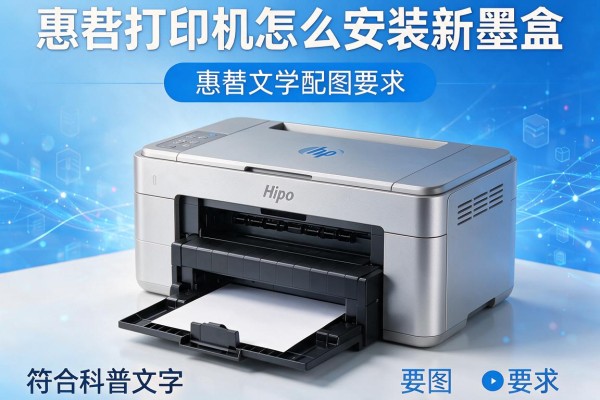
惠普打印机怎么安装新墨盒
惠普打印机安装新墨盒,只需五步即可完成:开盖、取旧、装新、校准、闭合。操作全程无需工具,所有机型均依赖墨车自动归位与物理卡扣定位,撕除新墨盒上的黄色保护胶条是关键前置动作;不同型号虽舱门位置(前盖/顶盖/侧盖)和墨盒结构(一体式/分体式/加墨式)略有差异,但核心逻辑一致——颜色图标对齐、垂直插入、按压至清脆“咔嗒”声即表示锁止到位;安装后务必等待打印机自动执行墨盒识别与喷头校准,部分机型需手动按“OK”或“彩色复印”键启动校准流程,完成后指示灯常亮或熄灭即为成功。
一、确认机型与墨盒类型,做好前置准备
安装前务必核对打印机型号与新墨盒的兼容性,可查看机身标签或说明书中的“适用耗材列表”。家用入门款(如HP DeskJet 1518、2700系列)多采用一体式墨盒,需撕除整条黄色胶带;中高端商用机型(如HP OfficeJet Pro 9025、4650)则为分体式设计,各颜色墨盒独立安装,切勿插错槽位;而原厂加墨机型(如HP Tango X、某些Smart Tank系列)不更换墨盒本体,仅需打开墨水仓盖,按颜色标识注入原装墨水并复位打印头。操作环境应保持干燥洁净,避免在高温高湿或强光直射下更换,以防墨水挥发或接触点氧化。
二、标准五步实操流程详解
第一步:开盖——接通电源并开机,待打印机完成自检后,根据机型打开对应舱门:前盖式(如1518)需轻压卡扣向下掀开;顶盖式(如2720)向上掀起至90度;侧盖式(如CH340D)则向右滑动小门。切勿强行掰动,需等待墨车自动滑行至中央停稳后再操作。第二步:取旧——用指尖按住旧墨盒顶部解锁键或轻推卡扣,垂直向上拔出,避免倾斜刮擦触点,取出后立即盖好防尘盖。第三步:装新——撕净新墨盒全部保护贴纸(含喷嘴处细条),手持墨盒两侧,喷嘴朝内、图标朝上,对准槽位颜色标记垂直插入,匀力下压直至清晰听到“咔嗒”声,确保无晃动。第四步:校准——关闭舱门后,打印机通常自动启动识别;若无反应,长按“彩色复印”或“OK”键3秒触发校准,按提示放置校准页并扫描,全程勿开扫描盖。第五步:闭合——确认所有指示灯由闪烁转为常亮或熄灭,即表示安装与初始化完成。
三、常见问题应对与关键提示
若安装后报错“墨盒未识别”,先检查是否遗漏撕除胶带或插错颜色槽位;若“咔嗒”声未出现,说明未压到位,需重新垂直插入;部分机型在校准中若误按红色取消键,将中断流程,须重启打印机再试。建议优先使用惠普原装墨盒,兼容型号需确认通过HP Instant Ink认证。更换完毕后,首次打印建议选择“高质量照片”模式运行3–5页测试页,观察有无断线或色偏,以验证喷头状态。
以上步骤覆盖主流惠普喷墨机型,严格遵循物理定位与系统引导逻辑,操作容错率高,平均耗时不到三分钟。
声明:本站所有文章资源内容,如无特殊说明或标注,均为采集网络资源。如若本站内容侵犯了原著者的合法权益,可联系本站删除。