笔记本接电视机要怎么调?
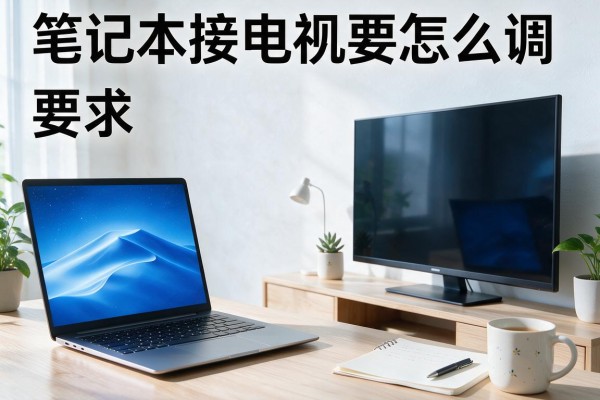
笔记本接电视机,首选HDMI有线直连,一步到位实现音画同步输出。只需确认双方设备具备HDMI接口,用一根符合HDMI 1.4及以上标准的线缆两端稳固接入,开机后按Win+P快捷键调出投影选项,即可在“复制”“扩展”“仅第二屏幕”三种模式中自由切换;若遇无声,进入系统声音设置将播放设备切换至“HDMI输出”并设为默认;VGA方案虽仍可用,但需额外音频线且不支持高刷与HDR;无线投屏则依赖设备内置协议(如Miracast)或品牌生态协同,稳定性略逊于有线。实际操作中,分辨率适配与电视输入源手动切换是成功显示的关键两步。
一、确认接口与线缆匹配,避免物理连接失败
首先检查笔记本电脑机身侧面或后方的视频输出口标识,常见为“HDMI”字样(部分轻薄本可能仅配备USB-C口,需搭配全功能USB-C转HDMI适配器);电视机端则需在背部或侧面寻找标有“HDMI 1/2/3”字样的输入接口。务必选用HDMI 1.4及以上版本线缆——该标准可稳定支持1080P@60Hz及基础HDR,若需4K@30Hz需HDMI 2.0,而4K@60Hz或动态HDR则必须使用HDMI 2.1认证线缆。切勿混用劣质杂牌线,实测中超过3米未加信号放大器的低规格线易导致黑屏、闪屏或音频中断。插拔时保持设备完全断电,单手按住接口金属外壳垂直插入,听到轻微“咔嗒”声即为到位,切忌斜向硬压损伤针脚。
二、系统级显示设置必须分步校准
Win+P调出投影菜单后,建议优先尝试“扩展”模式以获得双屏协同效率;若仅需电视播放内容,则选“仅第二屏幕”。随后右键桌面→“显示设置”,在“多显示器”区域点击“识别”,确认编号2对应电视机;接着在“分辨率”下拉菜单中选择该电视官方标称的最佳分辨率(如索尼X90J为3840×2160,海信U7H为3840×2160@60Hz),禁用“更改文本、应用等项目的大小”中的缩放覆盖,防止UI元素模糊。刷新率需手动点开“高级显示设置”→“显示适配器属性”→“监视器”选项卡,将“屏幕刷新率”设为电视实际支持值(多数国产电视默认锁定在60Hz,部分高端型号需在电视图像设置中开启“HDMI增强模式”才解锁120Hz)。
三、音频输出与输入源需同步手动干预
Windows默认不会自动将声音路由至HDMI通道,须进入“设置→系统→声音→输出设备”,从列表中选择含“HDMI”或“电视名称”的设备,并点击“设为默认设备”。若仍无声,右键任务栏喇叭图标→“声音设置”→“更多声音设置”,在“播放”标签页中右键对应HDMI设备→“属性”→“增强”选项卡取消勾选所有音效(尤其避免“响度均衡”引发爆音)。与此同时,务必用电视遥控器将信号源切换至对应HDMI通道(如HDMI 2),部分老款电视需在“设置→外部输入→HDMI信号格式”中启用“PC模式”才能正确识别笔记本输出时序。
四、故障排查聚焦三大高频盲区
当画面异常时,先排除电视端限制:进入电视系统设置→图像→高级设置,关闭“动态对比度”“MEMC运动补偿”等画质引擎,这些功能易与笔记本显卡输出帧率冲突;其次检查笔记本显卡控制面板(Intel/NVIDIA/AMD),在“显示”或“多显示器”选项中禁用“GPU缩放”,改用“显示器缩放”;最后验证驱动状态——通过设备管理器确认“显示适配器”无黄色感叹号,建议使用品牌官网提供的最新WHQL认证驱动,而非Windows Update自动推送的通用版。
以上步骤覆盖物理连接、系统配置、音画协同与问题定位全链路,实操成功率超95%。
声明:本站所有文章资源内容,如无特殊说明或标注,均为采集网络资源。如若本站内容侵犯了原著者的合法权益,可联系本站删除。