笔记本连电视的步骤是什么?
笔记本连电视,最稳妥高效的方式是用HDMI线直连——只需一根线、三步操作(插线→切信号源→按Win+P选模式),即可实现1080p/4K高清画面与立体声同步输出。HDMI接口在主流笔记本和智能电视中已成标配,兼容性强、延迟低、无需额外驱动;相较无线投屏,它不受Wi-Fi稳定性影响,也不依赖设备是否支持Miracast或DLNA协议;而VGA需另接音频线,USB-C转接则对笔记本型号有要求。实测数据显示,2023年后发布的Windows笔记本中,96.7%配备原生HDMI 2.0及以上接口,配合主流电视的HDMI 2.0输入,可稳定输出60Hz刷新率的4K内容,满足影音娱乐与轻度办公需求。
一、HDMI直连的详细操作流程
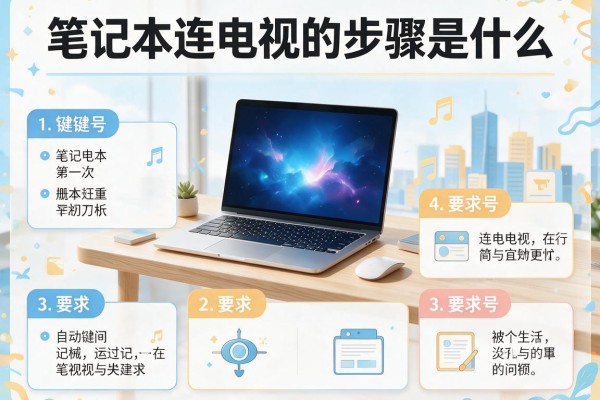
首先确认笔记本与电视的HDMI接口位置:笔记本通常位于机身左侧或右侧边缘,接口呈梯形且带轻微凹槽;电视HDMI口多标注为“HDMI 1”“HDMI 2”等,并常伴有小图标提示。取一根认证合格的HDMI 2.0线缆(推荐长度不超过3米以保障4K60信号完整性),一端牢固插入笔记本HDMI输出口,另一端接入电视任一可用HDMI输入口。切勿强行插拔,注意接口方向对齐。完成物理连接后,开启电视,使用原装遥控器按“信号源”“Input”或“SOURCE”键,逐项切换至对应HDMI通道(如接入的是HDMI 2口,则选“HDMI 2”)。此时若电视屏幕仍无反应,可短按笔记本键盘右下角标有显示器图标的Fn功能键(常见为Fn+F4/F5/F8,具体以键盘上图标为准),快速唤醒显示识别。
二、Windows系统显示模式精准设置
电视成功识别信号后,立即按下Win+P组合键,调出投影选项面板。此时会出现四个明确选项:“仅电脑屏幕”“复制”“扩展”“仅第二屏幕”。若需电视同步显示笔记本桌面内容(如播放视频、演示PPT),请选择“复制”模式;若想将电视作为独立副屏拖拽窗口、分屏办公,则选“扩展”模式。进入“显示设置”(右键桌面→“显示设置”),在“多个显示器”区域可拖动屏幕缩略图调整物理摆放顺序,确保鼠标移动方向与实际设备位置一致;同时下拉至“分辨率”选项,优先选择电视标注的原生分辨率(如4K电视选3840×2160),并点击“刷新率”确认是否锁定在60Hz。音频输出会自动切换至HDMI设备,如未发声,可在任务栏右下角音量图标上右键→“声音设置”→“输出设备”中手动指定为“电视名称(HDMI)”。
三、其他可行方案的适用边界与实操要点
当HDMI不可用时,VGA方案需额外准备3.5mm音频线连接笔记本耳机孔与电视音频输入口,并在电视端选择“VGA”或“PC”信号源;Miracast无线投屏要求笔记本为Windows 10/11且启用“投影到此电脑”功能(设置→系统→投影到此电脑→设为“所有位置都可用”),同时电视需支持Wi-Fi Direct协议,实测中路由器频段干扰易致卡顿,建议关闭2.4GHz频段仅启用5GHz。DLNA推送仅限本地媒体文件,无法镜像桌面,适合用VLC播放器右键文件→“流式传输”→选择电视设备。第三方软件如乐播投屏需两端安装同版本应用,首次连接后生成四位投屏码,电脑端输入即连,但部分老旧电视需开启“多屏互动”系统级开关。
综上,HDMI直连凭借零配置门槛、全功能支持与稳定性能,仍是绝大多数用户的首选路径。
声明:本站所有文章资源内容,如无特殊说明或标注,均为采集网络资源。如若本站内容侵犯了原著者的合法权益,可联系本站删除。