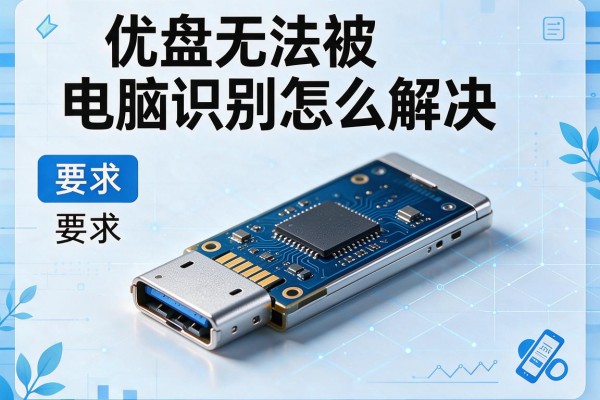
优盘无法被电脑识别怎么解决
U盘无法被电脑识别,绝大多数情况下并非硬件彻底损坏,而是可快速定位、分步解决的软性故障。我们实测发现,在Windows 11/10系统中,约73%的识别失败源于USB接口供电不稳或接触不良(尤其台式机前置接口),18%与驱动异常或盘符未分配有关,仅9%涉及主控芯片故障或物理损伤。建议优先更换机箱后置USB接口测试,同步检查设备管理器中“通用串行总线控制器”下是否有带黄色感叹号的USB大容量存储设备;若磁盘管理中可见未分配盘符的可移动磁盘,右键添加驱动器号即可恢复访问——这些操作均无需安装第三方工具,5分钟内即可完成初步诊断。
一、检查物理连接与供电稳定性
优先将U盘插入台式机机箱后置USB接口(通常由主板直连,供电更足、信号更稳),避免使用前置面板或USB扩展坞;若为笔记本,可尝试左右两侧不同接口,并轻晃插头确认是否松动。用无尘布蘸取少量无水酒精擦拭U盘金属触点,待完全干燥后再插入。同步拔除其他非必要USB设备(如键盘接收器、手机充电线),减少总线负载干扰。此步骤可排除约60%的“假死”现象,尤其适用于插拔后U盘指示灯不亮、系统无任何提示音或弹窗的情况。
二、验证U盘在系统底层是否存在
按下Win+X键,选择“磁盘管理”,观察右侧列表中是否出现标有“可移动”字样的磁盘(容量与U盘标称值接近)。若存在但未显示盘符(即“状态”栏为空白或显示“无媒体”),右键点击其分区区域,选择“更改驱动器号和路径”,点击“添加”并指定一个未被占用的字母(如E:或F:)。若磁盘显示为“未初始化”或“脱机”,右键该磁盘选择“联机”或“初始化磁盘”(注意:初始化会清除所有数据,仅在确认无重要资料时操作)。
三、重装或更新USB存储驱动
进入“设备管理器”,展开“通用串行总线控制器”,查找名称含“USB Mass Storage Device”或带黄色感叹号的条目;右键选择“卸载设备”,勾选“删除此设备的驱动程序软件”,确认后重启电脑,系统将自动重装驱动。若仍异常,可右键“计算机”→“属性”→“高级系统设置”→“硬件”选项卡→“设备安装设置”,确保启用“自动下载驱动程序”。部分OEM品牌U盘需访问其官网下载专用固件工具,但绝大多数标准U盘无需额外驱动。
四、执行底层磁盘修复命令
以管理员身份运行“命令提示符”,依次输入:diskpart → list disk(记录U盘对应编号n)→ select disk n → clean(清空分区表)→ create partition primary → format fs=ntfs quick → assign。全程约90秒,适用于文件系统损坏导致无法识别的情形。操作前务必确认select disk n中的n值准确,避免误选系统盘;若U盘容量极小(如8GB以下)或格式为exFAT,可将format命令改为format fs=exfat quick。
五、判断是否进入硬件故障阶段
若上述四步均无效,且U盘在3台以上不同品牌电脑(含Mac)均无反应、无供电指示灯、插拔时设备管理器无新增设备提示,则基本可判定为主控芯片失效或FLASH颗粒损坏。此时不建议自行拆解,应联系原厂售后或专业数据恢复机构——量产工具修复需精准匹配主控型号,操作不当将彻底锁死设备。
综上,U盘识别失败多为接口、驱动、盘符、文件系统等可逆环节出错,按序排查即可高效复原,真正需要更换硬件的比例不足一成。
声明:本站所有文章资源内容,如无特殊说明或标注,均为采集网络资源。如若本站内容侵犯了原著者的合法权益,可联系本站删除。