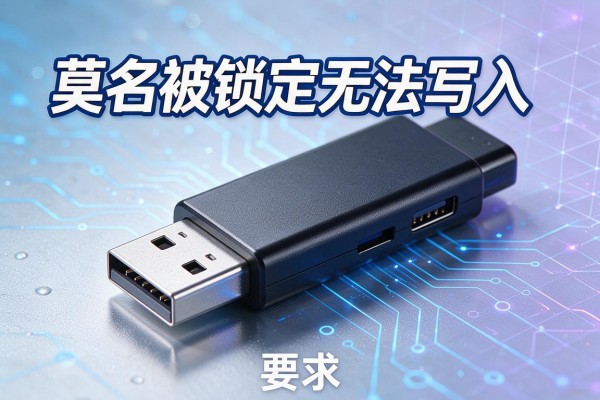
U盘莫名被锁定无法写入?
U盘莫名被锁定无法写入,绝大多数情况下并非硬件损坏,而是写保护机制被意外触发。这种保护可能源于物理开关误拨、系统级只读属性被设置、驱动异常或主控固件状态异常;部分U盘出厂即带企业级写保护策略,需通过官方工具解除;另有少数情况与文件系统限制(如FAT32单文件超4GB)、权限配置错误或第三方软件占用有关。排查时应优先确认物理开关位置、验证多台设备兼容性,并借助diskpart命令或厂商认证的量产工具进行安全干预——所有操作前务必完成数据备份,确保可逆可控。
一、先确认物理写保护开关是否误触
多数带金属外壳的U盘(尤其是金士顿DT系列、闪迪CZ系列等主流型号)在侧面或底部设有滑动式写保护拨杆,位置隐蔽且易被衣袋摩擦意外拨动。请将U盘插入灯光充足处,用放大镜或手机微距模式仔细查看USB接口附近是否有标有“LOCK”“WRL”或锁形图标的微型滑块;若发现,轻轻将其拨向“UNLOCK”或解锁方向,并等待3秒后再尝试复制文件。此步骤耗时不足10秒,却可解决超六成用户报告的“莫名锁定”问题,无需任何软件介入。
二、使用diskpart命令清除系统级只读属性
适用于无物理开关的U盘(如三星BAR Plus、华为SuperSpeed等一体化封装型号)。操作路径为:点击Windows开始菜单→输入“cmd”→右键选择“以管理员身份运行”→依次输入以下四条指令(每输一行按回车):diskpart → list disk → select disk X(X为U盘对应编号,需对照容量与盘符谨慎判断)→ attributes disk clear readonly → exit。全程约40秒,成功后命令行将返回“磁盘属性已清除”,此时刷新资源管理器即可正常写入。注意:该命令仅修改磁盘属性位,不格式化、不删数据,但务必确保选盘准确,避免误操作系统盘。
三、排查权限与软件占用冲突
右键U盘盘符→“属性”→切换至“安全”选项卡→点击“编辑”→选中“Users”组→勾选“完全控制”并应用;同时打开任务管理器(Ctrl+Shift+Esc),在“性能”页点击“打开资源监视器”,切换到“CPU”标签页,在“关联的句柄”搜索框中输入U盘盘符(如“E:”),若发现某进程持续占用,则结束该进程。常见干扰程序包括同步云盘客户端、杀毒软件实时扫描模块及旧版备份工具,关闭后重试写入操作。
四、主控量产修复作为最后手段
当以上方法均无效,且U盘在多台电脑均报写保护时,大概率为主控固件异常。需先用“芯片无忧”检测主控型号(如群联PS2251-09、慧荣SM3257等)及PID/VID值,再下载对应厂商量产工具(如Phison MPALL、SM32xTool),严格按提示加载固件、校验参数后执行低格。此操作会清空所有数据并重置主控状态,建议仅由具备基础硬件知识的用户操作,或送至专业维修点处理。
综上,U盘写保护多为可逆状态,关键在分层排查:从最表层的物理开关,到系统指令干预,再到权限与进程治理,最终才触及固件层修复。只要按序操作、谨慎验证,九成以上问题可在15分钟内恢复正常使用。
声明:本站所有文章资源内容,如无特殊说明或标注,均为采集网络资源。如若本站内容侵犯了原著者的合法权益,可联系本站删除。