怎么让Word自动生成目录带页码?
Word完全支持自动生成带页码的规范目录,无需手动输入或反复调整。只需严格遵循“样式标记—插入目录—分节控码—动态更新”四步逻辑链:先用内置标题1/2/3样式统一标注所有章节标题,确保大纲级别被准确识别;再于引用选项卡中插入自动目录,系统即按标题层级与实际页码位置智能编排;若含封面、摘要等前置页,须插入分节符并取消“链接到前一节”,使正文页码独立从1开始编号;内容修订后,右键目录选择“更新整个目录”,即可同步刷新标题文字与对应页码。整套流程基于Word原生排版引擎,稳定可靠,已被高校论文、企业标书等正式文档广泛采用。
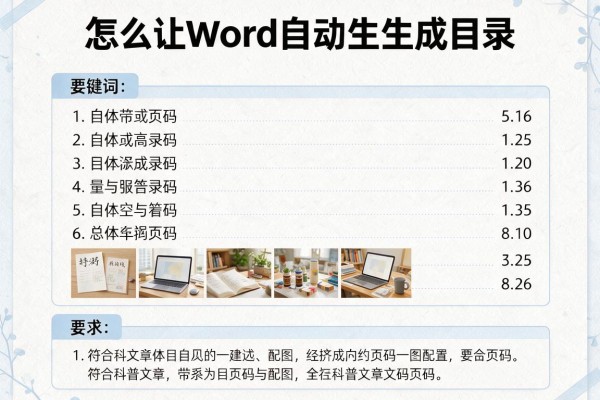
一、精准应用标题样式是目录生成的前提基础
必须严格使用Word内置的“标题1”“标题2”“标题3”等样式,而非仅靠加粗、字号或手动编号模拟标题。操作时选中章节标题文字,在“开始”选项卡的“样式库”中单击对应标题样式;若需批量处理,可先选中一个典型标题,按Ctrl+Shift+C复制格式,再用Ctrl+Shift+V将格式刷至其他同类标题。特别注意:避免在表格单元格、文本框、文本域内设置标题,此类容器无法被目录识别;若标题行前有空段落,需删除,否则会导致页码错位或层级丢失。
二、插入自动目录并确认页码显示参数
将光标置于封面页之后、正文之前的新建空白页顶部,切换至“引用”选项卡,点击“目录”下拉按钮,选择“自定义目录”进入设置界面。在弹出窗口中勾选“显示页码”“右对齐页码”,并确保“制表符前导符”设为实线样式;“显示级别”建议设为3,以覆盖章、节、小节三级结构;点击“确定”后,Word即依据标题样式与当前页面布局,自动生成含超链接、缩进清晰、页码右对齐的规范目录。
三、分节控制页码起始位置以保障逻辑连续性
前置页(如封面、摘要、声明)需与正文分节:将光标置于摘要末尾,点击“布局”→“分隔符”→“下一页分节符”;双击正文第一页页脚,进入页眉页脚编辑状态,在“页眉和页脚工具-设计”选项卡中关闭“链接到前一节”;随后点击“页码”→“设置页码格式”,选择“起始页码”并输入“1”。此举确保目录页码只反映正文实际页序,避免出现“第0页”“第-1页”等异常编号。
四、动态更新目录须区分场景精准操作
内容增删或标题位置变动后,务必右键点击目录区域,选择“更新域”;若仅调整了部分段落位置而未修改标题文字,选“只更新页码”即可,耗时约1秒;若新增/删除了标题、修改了标题内容或调整了样式应用范围,则必须选“更新整个目录”,系统将重新扫描全部标题样式并重建层级索引。更新后建议按Ctrl+A全选文档,再按F9刷新所有域,确保交叉引用、题注等关联内容同步生效。
以上四步环环相扣,任一环节偏差都将导致页码缺失、层级错乱或更新失败。掌握这套标准化流程,即可在各类正式文档中稳定输出符合出版规范的自动化目录。
声明:本站所有文章资源内容,如无特殊说明或标注,均为采集网络资源。如若本站内容侵犯了原著者的合法权益,可联系本站删除。