新手做Excel表格的详细步骤是什么?
新手制作Excel表格,核心是“建表—录数—调形—计算—存档”五步闭环。打开Excel后先新建空白工作簿,右键重命名工作表为“销售统计”或“学生成绩”等具体名称;接着在第一行输入清晰列标题(如“姓名”“日期”“金额”),第二行起逐行录入真实数据,并将“日期”列设为日期格式、“金额”列设为货币格式;随后双击列标分隔线自适应列宽,选中标题行加粗居中、添加浅蓝背景色,再为整片数据区域套用“所有框线”;紧接着在汇总行输入=SUM(C2:C100)等公式实现自动求和;最后通过“文件→另存为”保存为.xlsx格式,命名规范、路径明确,确保每一步操作都可追溯、可复用。
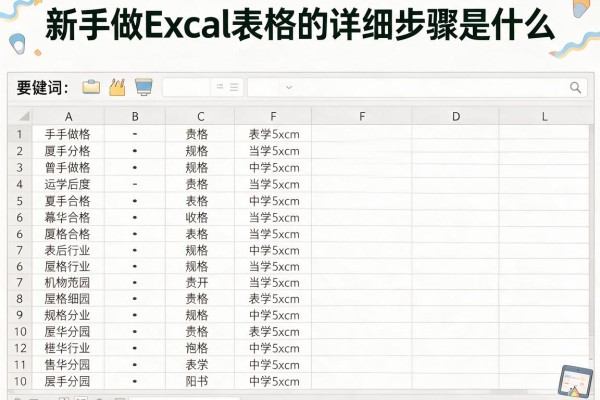
一、精准创建与命名工作表
新建工作簿后,务必右键底部工作表标签(默认为“Sheet1”),选择“重命名”,输入如“2024Q3客户订单”这类带时间维度和业务属性的名称。避免使用空格、特殊符号或中文顿号,推荐用英文下划线分隔,例如“Inventory_202407”。若需多张表协同,可按功能拆分:主数据表、汇总表、图表页,每张表均需独立命名并保持逻辑关联,便于后续跨表引用与维护。
二、结构化录入与智能格式设定
列标题必须在第一行连续输入,不跳列、不留空;建议采用“字段名+单位”组合,如“销售额(万元)”“折扣率(%)”。数据录入从第二行开始,杜绝在标题行下方插入空行。对“日期”列,选中整列→右键→“设置单元格格式”→“日期”→选择“2024年3月14日”样式;对“金额”列,统一设为“会计专用”格式,小数位数固定为2,负数以红色括号显示,确保财务数据表达零误差。
三、高效排版与视觉分层处理
双击A列与B列之间的分隔线,自动适配最宽单元格内容;对含长文本的列(如“备注”),先选中该列→点击“开始”选项卡→勾选“自动换行”,再手动拖动行高至合适高度。标题行需合并居中(选中A1:E1→点击“合并后居中”),字体加粗、字号14、深灰填充色(RGB 240,240,240);数据行保持左对齐(文本)或右对齐(数值),交替使用浅灰(RGB 248,248,248)与白色背景增强可读性。
四、公式应用与引用安全校验
在汇总行输入公式前,先确认数据区域无空行或异常字符。求和用=SUM(C2:C999),平均值用=AVERAGEIF(C2:C999,">0",C2:C999)排除零值干扰。复制公式时,务必检查相对引用是否准确——如D2单元格公式为=C2*1.06,下拉至D3后应自动变为=C3*1.06。可按Ctrl+~键切换公式显示模式,逐行核对引用范围,避免因误拖导致计算错误。
五、规范保存与版本管理意识
“文件→另存为”时,保存位置优先选择OneDrive或企业云盘同步文件夹;文件名包含日期与版本号,例如“销售统计_20240715_v2.xlsx”。首次保存后,启用Excel自动恢复功能(文件→选项→保存→勾选“保存自动恢复信息时间间隔”并设为5分钟),同时每周手动另存一次带日期后缀的备份文件,形成最小可行版本链。
以上五步环环相扣,既是新手入门的脚手架,也是专业表格制作的底层逻辑。掌握后可快速迁移至人事、财务、教学等各类场景,真正实现从“会做”到“做准”再到“做优”的进阶。
声明:本站所有文章资源内容,如无特殊说明或标注,均为采集网络资源。如若本站内容侵犯了原著者的合法权益,可联系本站删除。