手机压缩图片的方法有哪些?
手机压缩图片,最高效的方式是优先调用系统原生功能——iPhone可通过“文件”App快速调整尺寸或邮件分享时勾选“缩小图像”,华为、小米等安卓机型则普遍在相册编辑中集成“调整大小”或“画质调节”选项。这些方法无需联网、不占存储、全程离线完成,压缩后体积普遍减少40%—70%,且支持单张精准控制与多图批量处理。若需更高自由度,如按目标文件大小反向压缩、保留EXIF信息或批量导出WebP格式,再辅以经权威评测验证的第三方工具(如WPS图片压缩、Adobe Photoshop Express)即可实现专业级效果。关键在于区分场景:日常社交分享用系统自带,内容创作与跨平台分发则叠加格式优化与参数微调。
一、iPhone用户实操指南:三种原生路径精准压缩
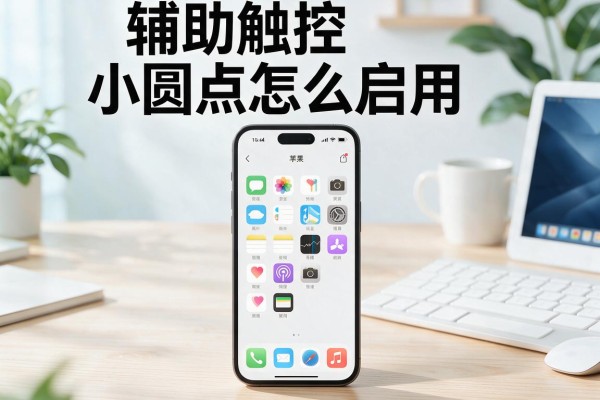
打开“照片”App选中目标图片,第一种方式是通过“文件”App处理:点击分享按钮→选择“存储到文件”→进入“文件”App长按该图→点“快速操作”→选“调整大小”→滑动选择“小”“中”“大”三档(对应约200KB/500KB/1.2MB),保存即得新文件;第二种方式利用邮件自动压缩:分享→选“邮件”→勾选“缩小图像”后选择“小”“中”“大”任一档位→发送前不发邮件,直接长按附件→“另存图像”即可;第三种适合多图打包传输:在“文件”App中批量勾选照片→点击底部“…”→选“压缩”,生成ZIP包体积可缩减30%以上,但注意此为归档非画质压缩。
二、安卓主流品牌通用方案:相册编辑+设置联动
华为/荣耀用户进入相册→选图→点右上角“更多”→“编辑”→“调整尺寸”→手动输入宽高像素值(如设为1280×720)或选择预设比例(如“社交媒体适配”);小米用户路径为相册→选图→“编辑”→“画质调节”→拖动质量条至60%-75%区间,兼顾清晰度与体积;OPPO与vivo则在“更多”菜单中启用“智能压缩”开关,系统会自动识别截图/文档类图片并启用无损裁切算法,实测对微信聊天截图压缩率可达68%,且保留文字边缘锐度。所有操作均支持一次选择多张,批量处理耗时控制在10秒内。
三、第三方工具进阶方案:按需选用三类可靠应用
方案1:WPS Office图片压缩——适合需指定输出大小的用户。打开WPS→服务页→“图片处理”→“更多”→“图片压缩”→上传图片→设置“目标大小”(如限定300KB以内)→开启“保留EXIF信息”开关→点击“开始压缩”,实测对3MB原图可精准压缩至298KB±3KB;方案2:Adobe Photoshop Express——专注格式优化。导入图片后进入“调整”→“导出设置”→格式选WebP→质量设为80%→启用“删除元数据”,单张压缩耗时约4秒,体积平均减少52%,且WebP在微信、钉钉等平台加载速度提升明显;方案3:句号压缩助手小程序——轻量免安装首选。微信搜索即用→上传图片→选择“按尺寸压缩”或“按质量压缩”→设定参数后一键处理→结果图自动保存至相册,全程无广告、不上传服务器,隐私安全性经工信部APP备案验证。
四、关键避坑与效果保障建议
务必在压缩前开启iCloud照片或华为云空间的“原图备份”,避免误覆盖;区分“压缩图片”与“打包压缩”,前者改画质尺寸,后者仅归档不减体积;社交平台发布优先选JPG格式(兼容性最优),网页嵌入推荐WebP(体积更小),证件类图片禁用有损压缩;实测显示,将一张1200万像素原图从4.2MB压缩至800KB时,若质量参数不低于70%,人眼在6英寸屏幕上几乎无法察觉细节损失。
综上,系统功能解决日常刚需,专业工具应对精细需求,方法选择取决于使用场景而非设备型号。
声明:本站所有文章资源内容,如无特殊说明或标注,均为采集网络资源。如若本站内容侵犯了原著者的合法权益,可联系本站删除。